Giralo,
il Mac ti segue.
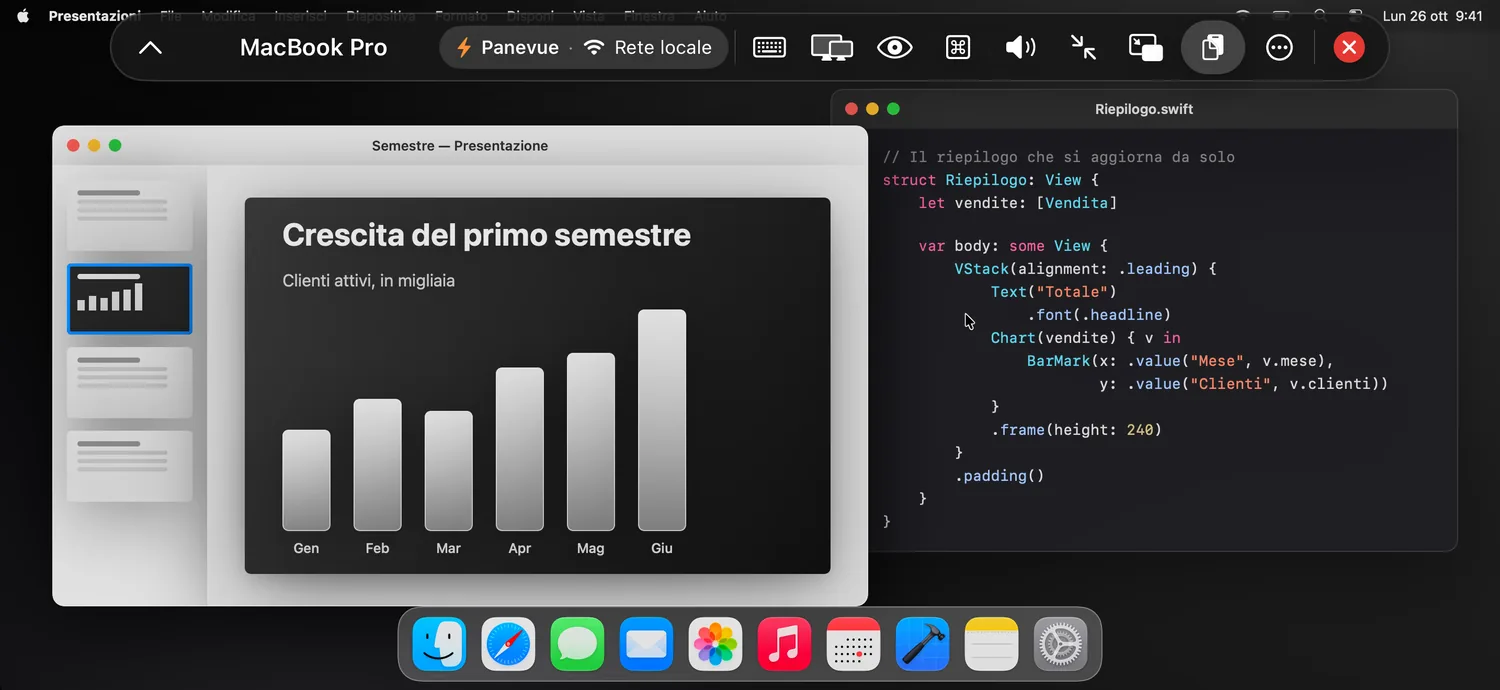
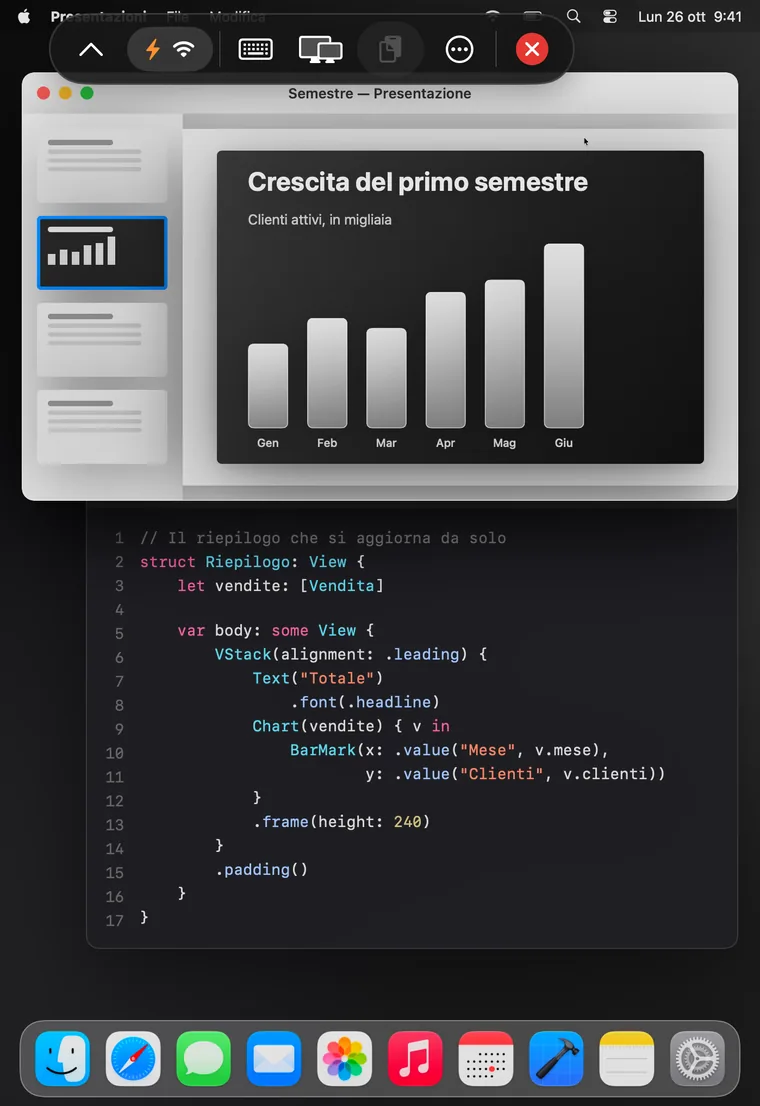
Il Mac si adatta e riempie lo schermo. Niente bande nere.
 Panevue
Non un'immagine che arriva a scatti. Lo schermo del Mac, nitido e fluido, nella forma esatta del tuo dispositivo, con mouse e tastiera che rispondono subito.
iPadOS e iOS 26 · Panevue per Mac richiede macOS 26
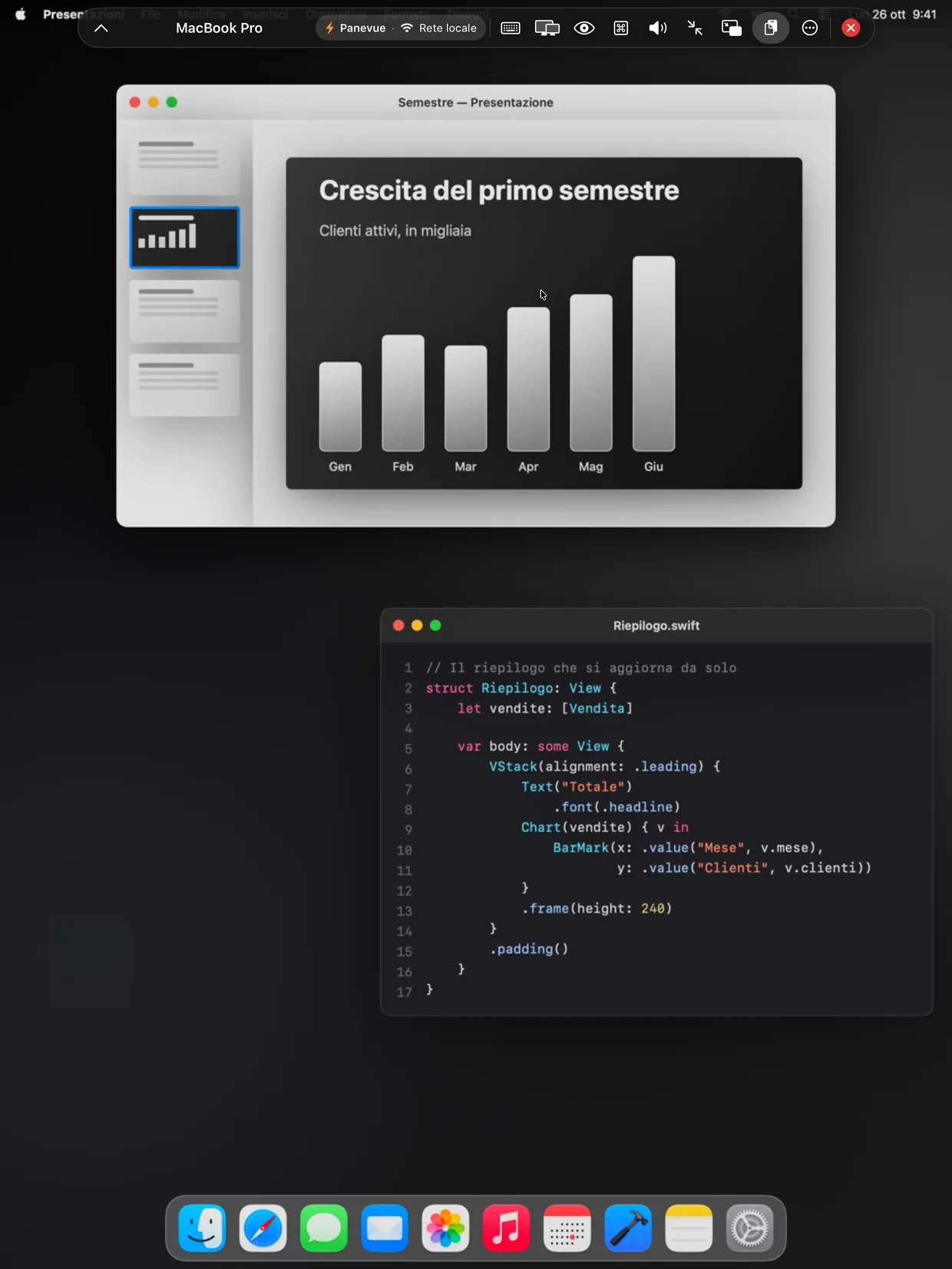
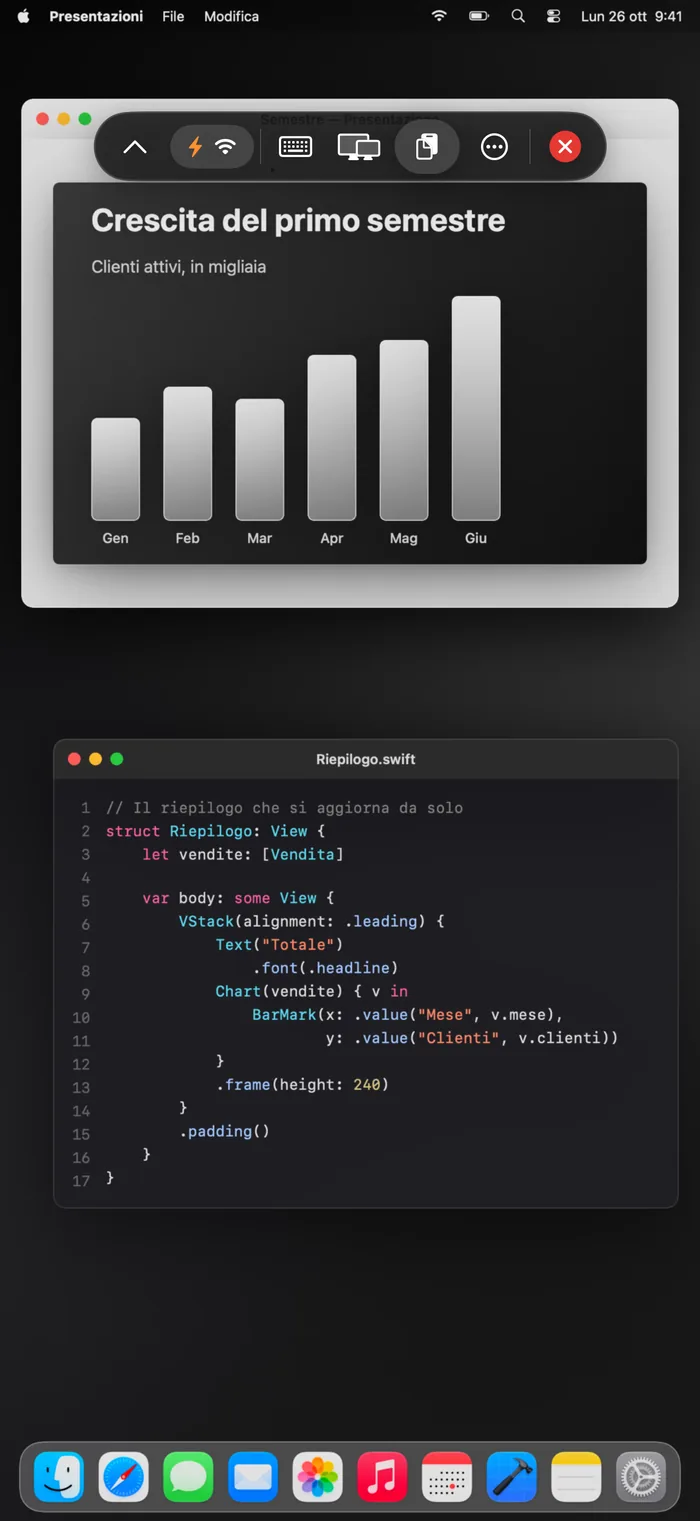
Il Mac si adatta e riempie lo schermo. Niente bande nere.
Esc, Tab, ⌘, ⌥, frecce e tasti funzione sopra la tastiera.
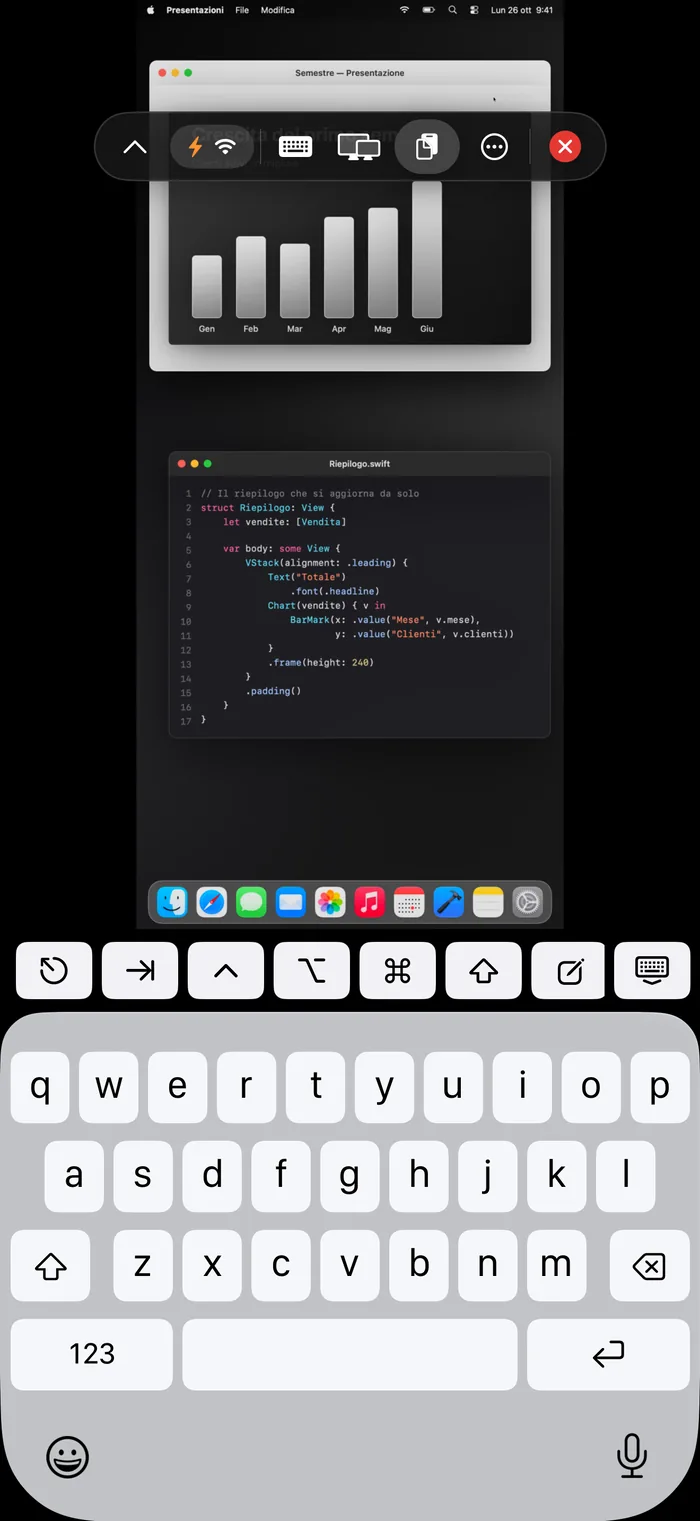
I Mac della tua rete compaiono da soli. Con Tailscale, da ovunque.
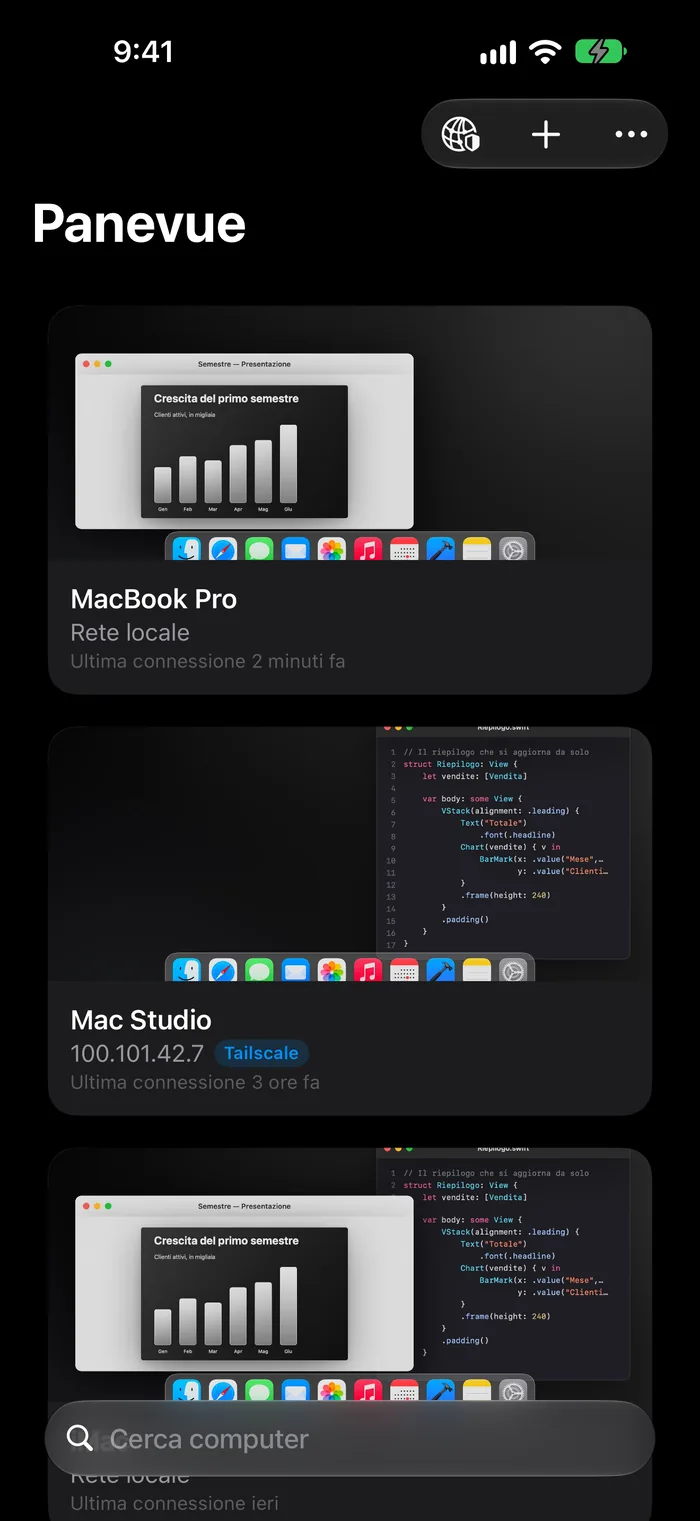
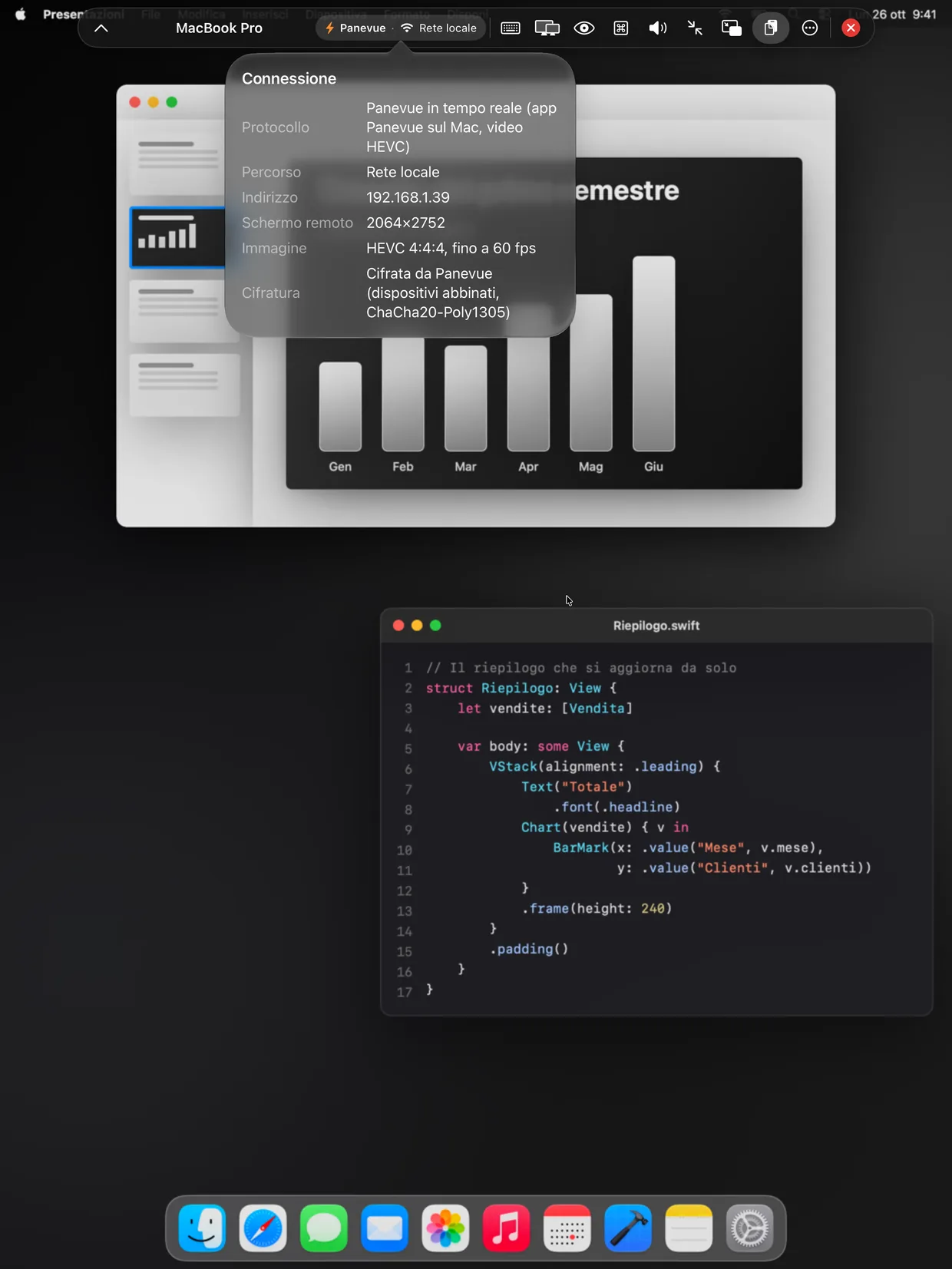
60 immagini al secondo a colori pieni, pochi millisecondi dietro al Mac.
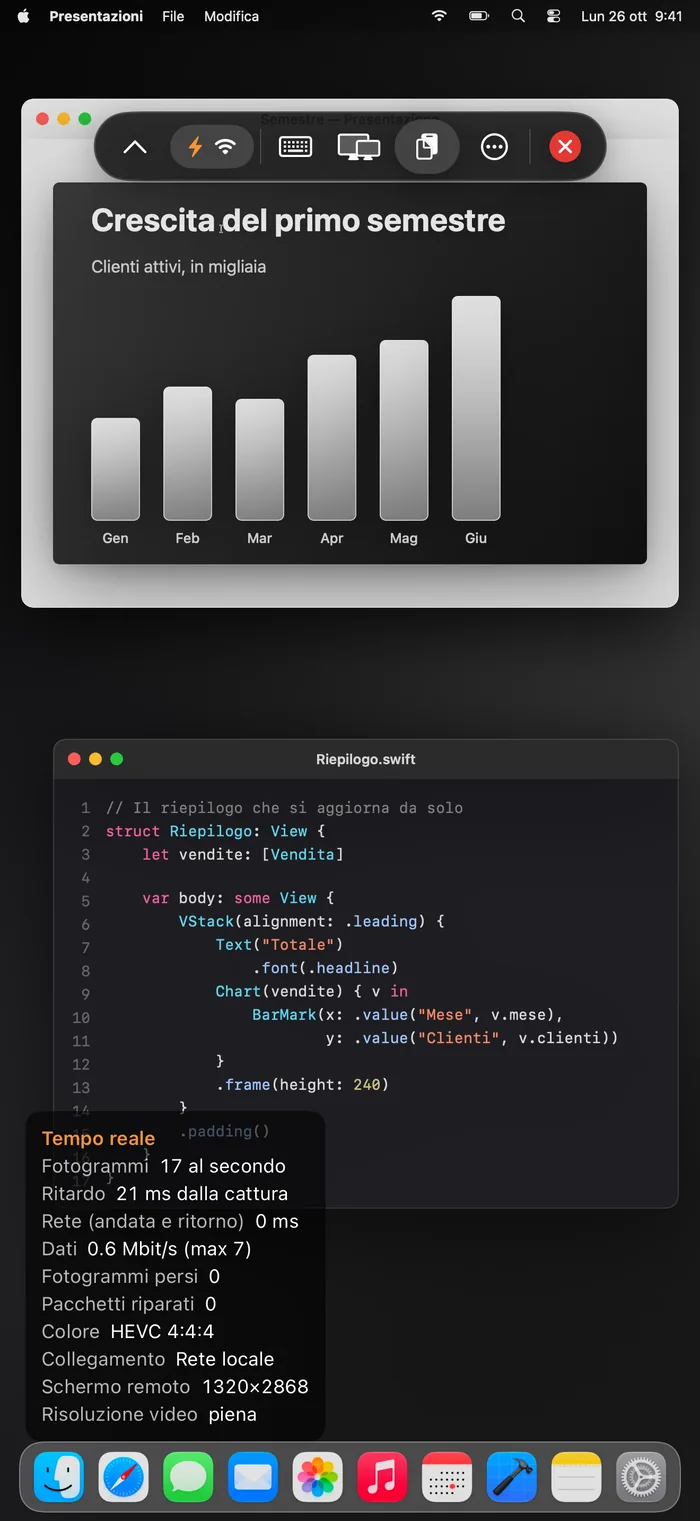
Cifrato tra i tuoi dispositivi. Niente server, nessun dato raccolto.
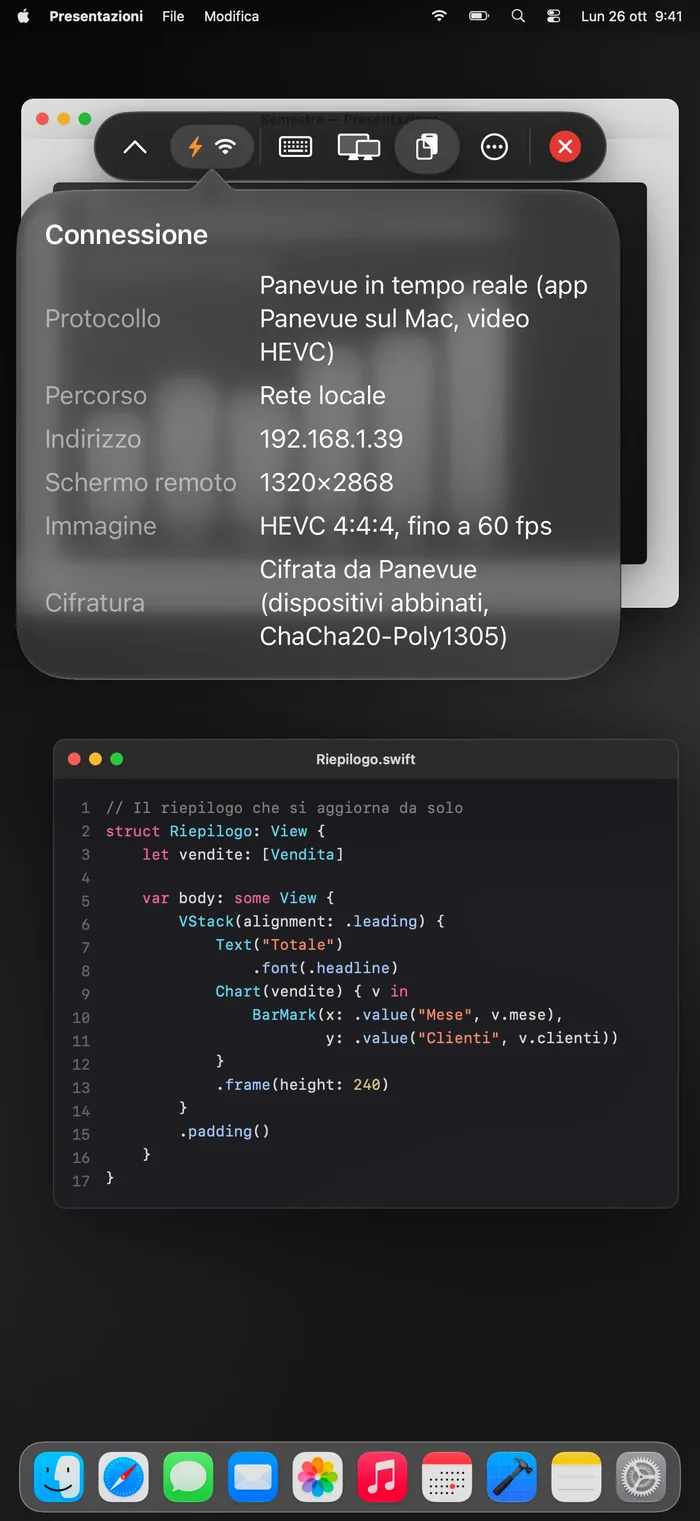
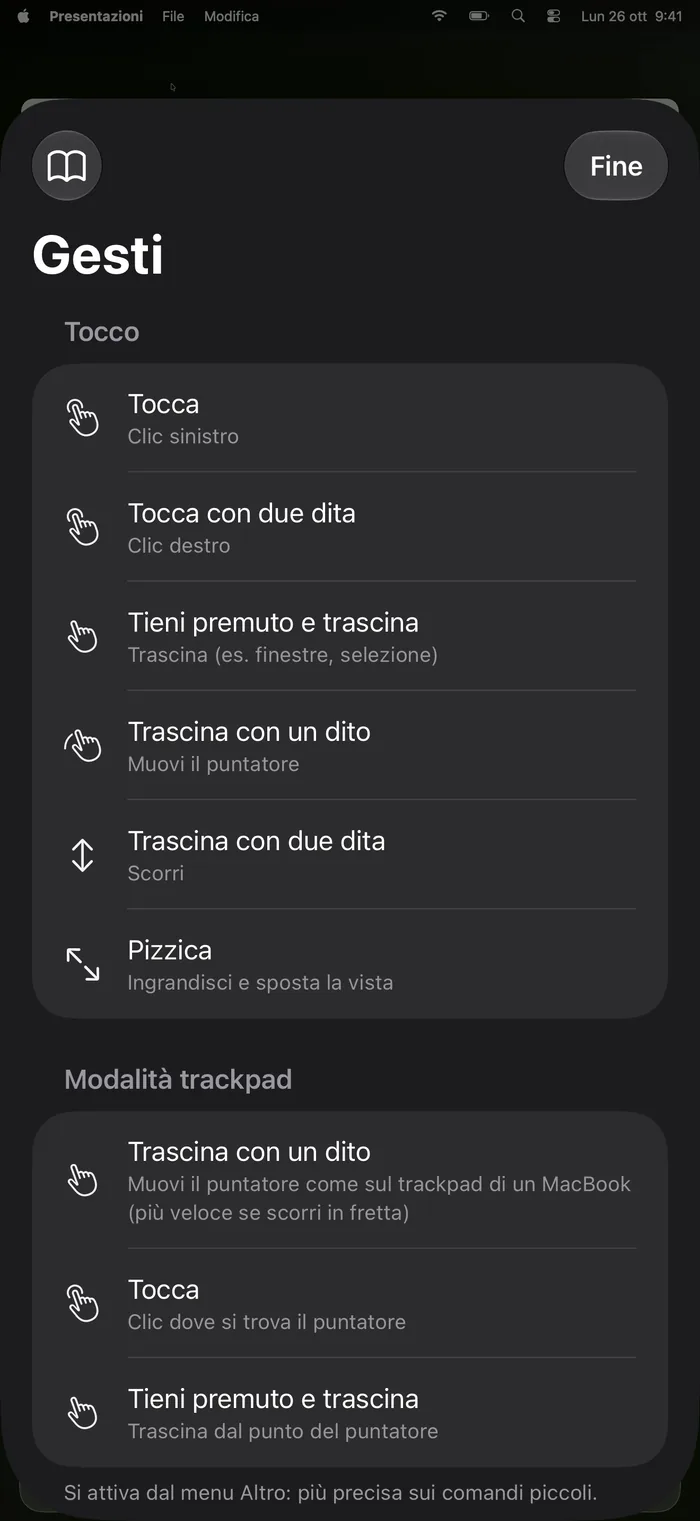
Tocca per cliccare, due dita per il clic destro, pizzica per lo zoom. O Magic Keyboard.
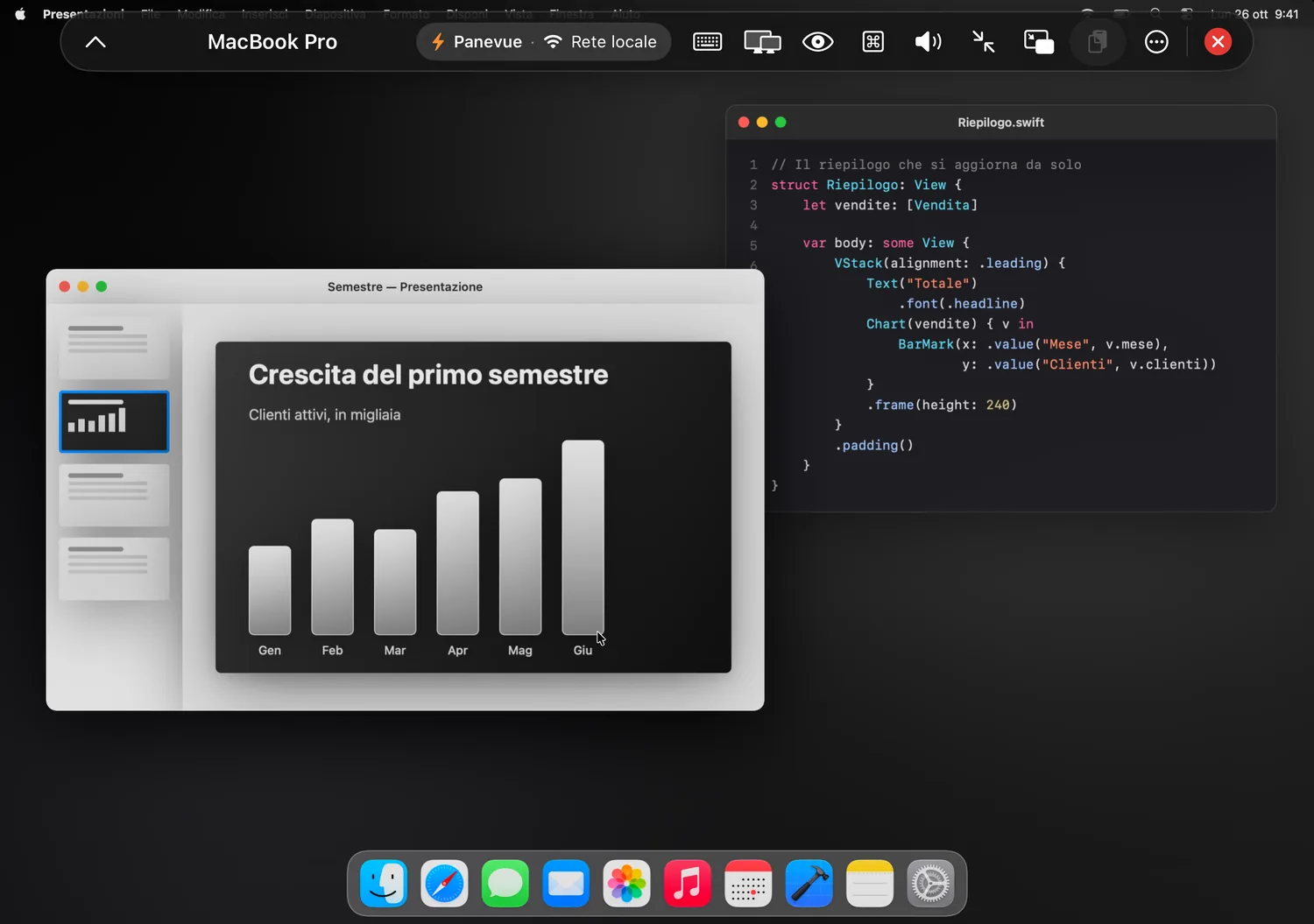
Panevue può creare sul Mac uno schermo con i pixel e le proporzioni esatte del tuo iPad o iPhone. Tutti i pixel usati, niente di stirato, niente bande nere.
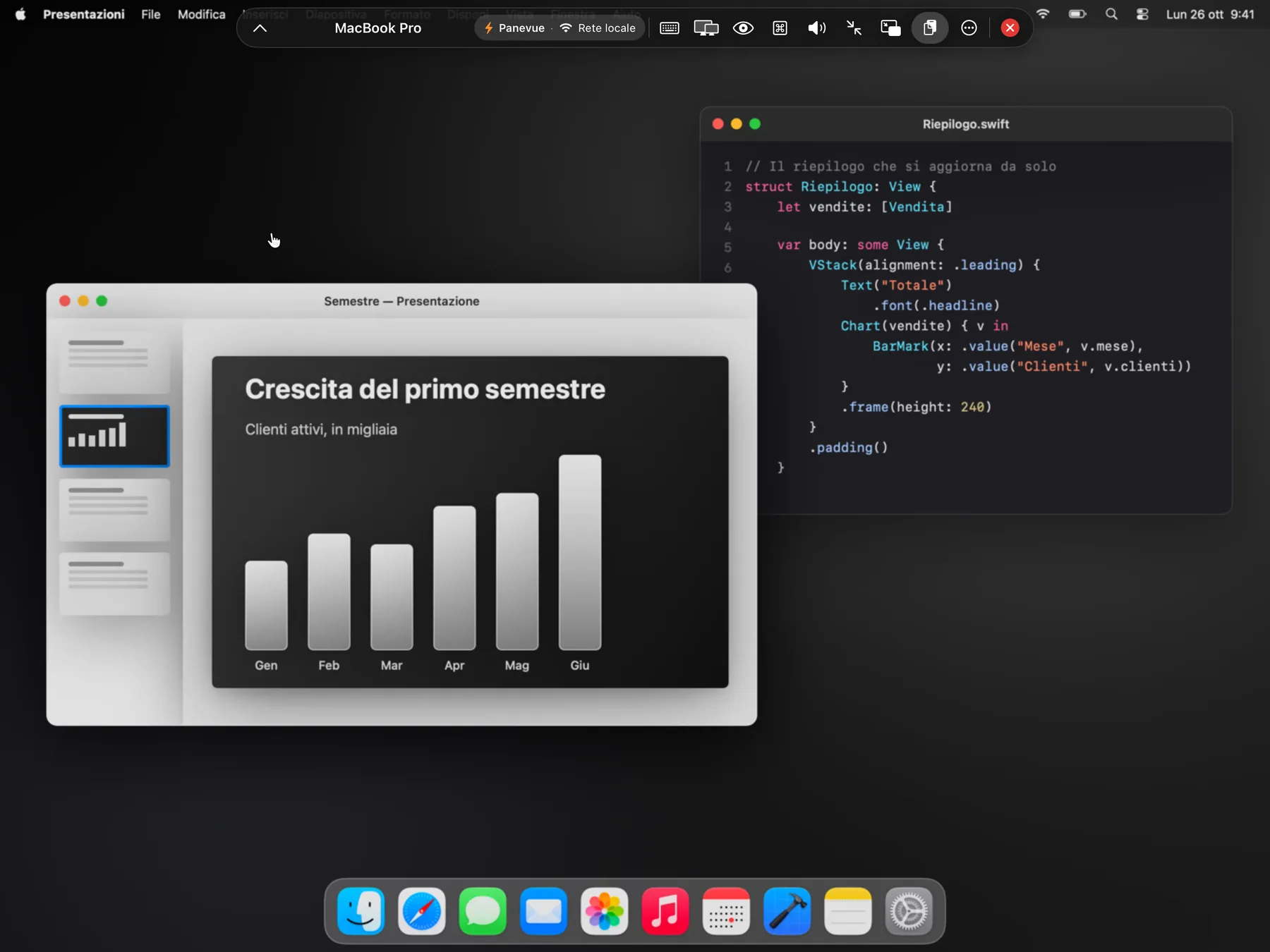
Giri il dispositivo, metti Panevue accanto a un'altra app o cambi la misura della finestra: il Mac si adatta da solo, appena la misura si ferma.
Adatta tutto il Mac al tuo dispositivo, oppure aggiungi una scrivania in più accanto a quella del Mac, come Sidecar.
Quando ti scolleghi lo schermo sparisce e il Mac torna com'era.
Apri l'iPhone Duo e il Mac si allarga con lo schermo. Chiudilo e si adatta a quello esterno. Senza ricollegarsi, senza attese.
Con Panevue per Mac lo schermo arriva in HEVC codificato in hardware, a colori pieni, regolato per il ritardo minimo e non per i film. Il testo resta definito come sul Mac.
Sui Mac con chip Max e Ultra lo schermo è diviso tra i due motori video, per un ritardo ancora più basso.
La correzione degli errori ricostruisce subito i pacchetti persi, e un'immagine persa si rifà partendo da una che il dispositivo ha già.
L'invio a ritmo evita che Wi‑Fi, rete cellulare e Tailscale scartino le raffiche, e il flusso cambia rete senza pause.
I Mac della tua rete compaiono da soli, con l'anteprima dal vivo di ogni schermo. Con Tailscale ti colleghi da qualsiasi posto, in modo cifrato, senza configurare il router.
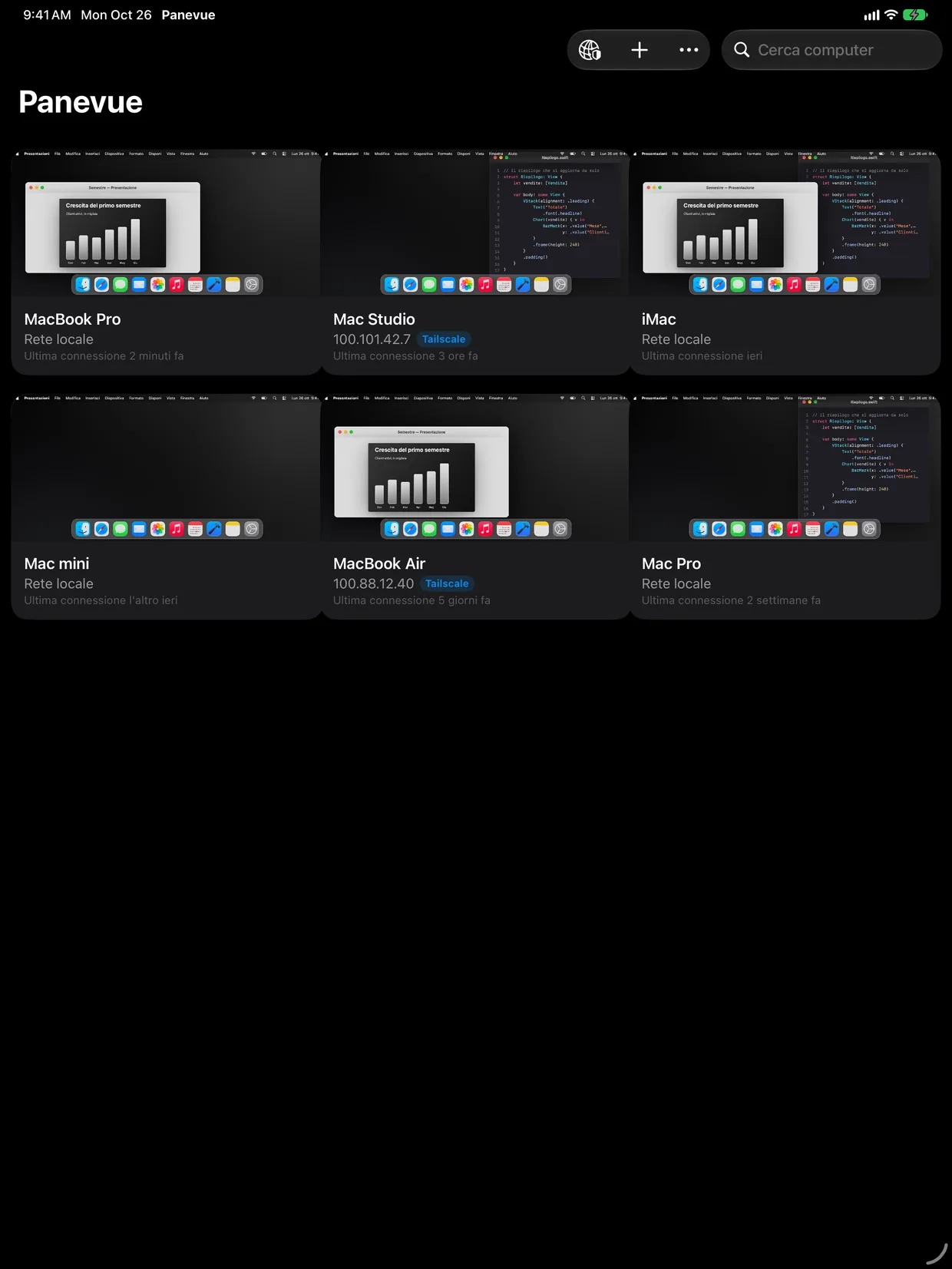
Usa il Mac come ti viene meglio in quel momento, da un tocco veloce sul divano a una giornata intera con la Magic Keyboard.
Una barra con i tasti del Mac sopra la tastiera: Esc, Tab, Ctrl, Opzione, Comando, frecce e tasti funzione. Scrivi o detta con la correzione, poi invia tutto.
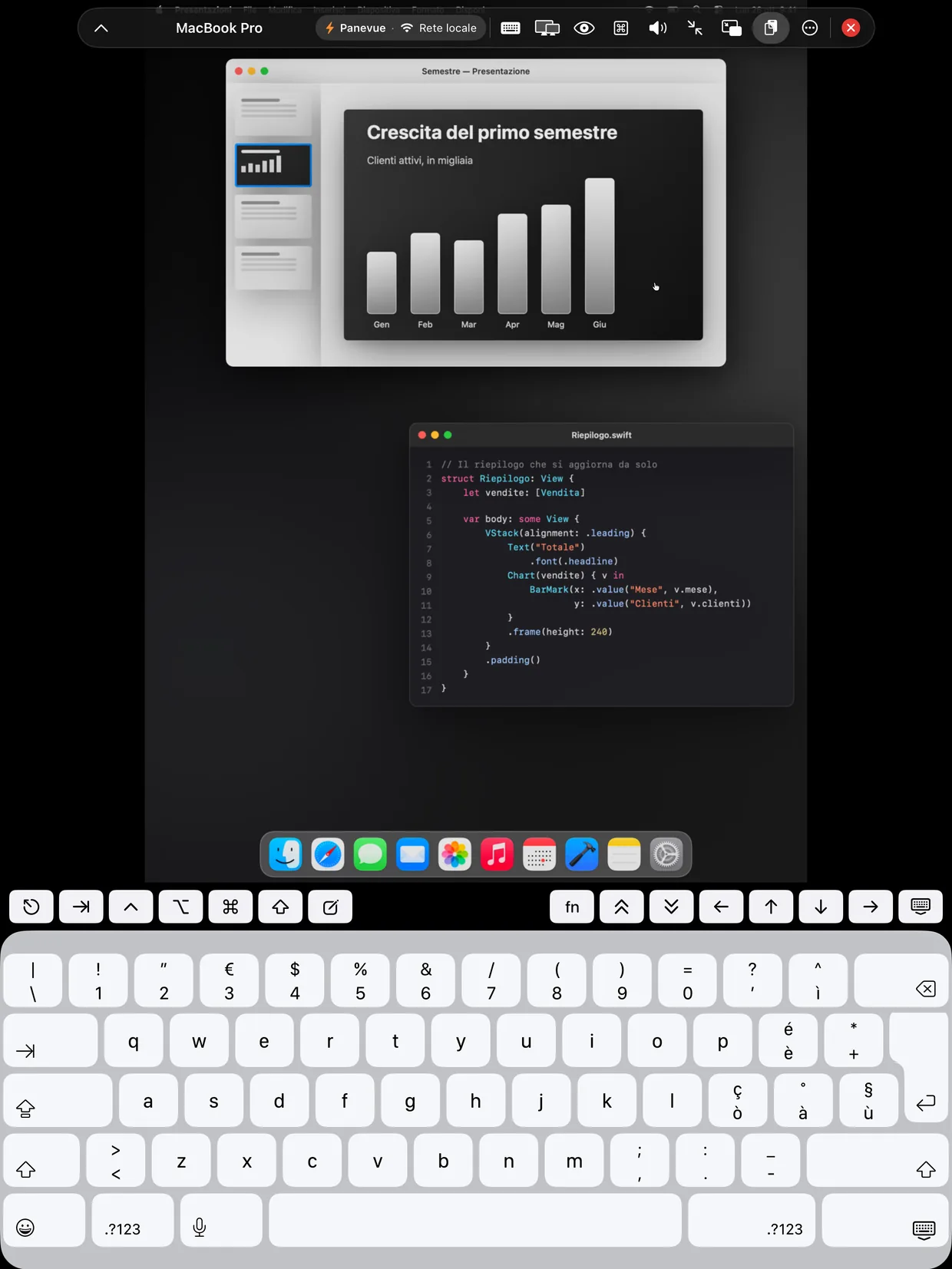
Tocca per cliccare, due dita per il clic destro e per scorrere, pizzica per lo zoom. Oppure attiva la modalità trackpad e muovi il puntatore come su un MacBook.
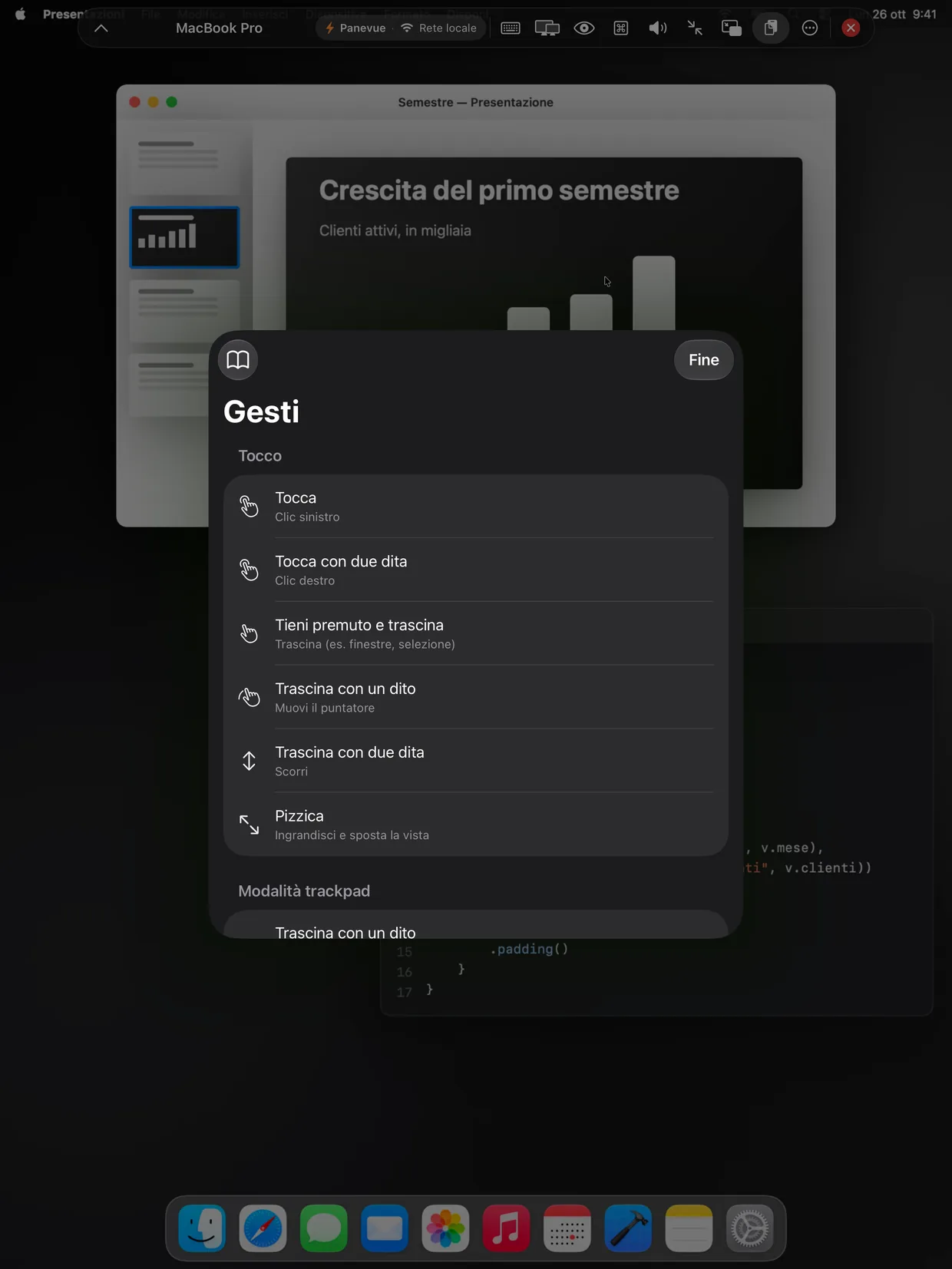
Cattura del puntatore, scorrimento fluido e tutte le scorciatoie del Mac, anche quelle che iPadOS tiene per sé.
Testo e immagini, nelle due direzioni.
Invia file al Mac e ricevili indietro, fino a 4 GB, cifrati.
Senti il Mac sul tuo dispositivo, con un ritardo minimo.
Tieni il Mac in una finestra mobile mentre usi altre app.
Il Mac va sul grande schermo e l'iPad diventa il suo trackpad.
Oscura gli schermi del Mac per chi gli sta vicino mentre lo usi da lontano.
Scegli quale schermo vedere, e apri più Mac uno accanto all'altro con Stage Manager.
Lo stato della sessione nella schermata di blocco e nella Dynamic Island.
Panevue non ha server e non serve un account. Con Panevue per Mac lo schermo va direttamente dal Mac al tuo dispositivo, cifrato da un capo all'altro, e non viene raccolto nessun dato su di te.
La prima volta il Mac e il dispositivo mostrano lo stesso codice di 6 cifre, e lo confermi su entrambi. Approvare solo sul Mac non basta.
Video, tastiera, appunti e file sono cifrati con ChaCha20‑Poly1305, con chiavi che conoscono solo i tuoi due dispositivi.
Niente statistiche, niente tracciamento, niente account. Leggi l'informativa sulla privacy.
Condivide lo schermo con il tuo iPad e iPhone in tempo reale. Vive nella barra dei menu, senza icona nel Dock, e può avviarsi da sola all'accesso.
Panevue si collega a Condivisione schermo di macOS e a qualsiasi server VNC su Windows, Linux e Raspberry Pi.
Aprila e consenti Registrazione schermo e Accessibilità quando il Mac lo chiede.
Sulla stessa rete, il tuo Mac compare da solo.
Controlla che sia uguale sui due schermi. La volta dopo si collega e basta.
Il tuo Mac, o qualsiasi computer VNC, sul tuo dispositivo.
Sta arrivando sull'App Store.
Condivide il Mac in tempo reale con Panevue su iPad e iPhone. Gratis.
iPadOS 26 o successivo.
iOS 26 o successivo.
macOS 26 o successivo per lo streaming in tempo reale. Qualsiasi Mac con Condivisione schermo per VNC.
No. Panevue funziona con Condivisione schermo di macOS (attivala in Impostazioni di Sistema › Generali › Condivisione) e con qualsiasi server VNC. L'app per Mac aggiunge lo streaming in tempo reale in HEVC 4:4:4, il suono, i file, lo schermo su misura e tutto ciò che ha bisogno dell'aiuto del Mac.
Sì, con Tailscale. Installalo sul Mac e sul dispositivo con lo stesso account e attivalo: Panevue trova il Mac e prova insieme la rete di casa e Tailscale, usando la prima che risponde. Niente da configurare sul router.
Controlla che Panevue per Mac sia aperto (lo trovi nella barra dei menu) e che nel suo menu le connessioni siano consentite. Il dispositivo e il Mac devono essere sulla stessa rete, oppure entrambi su Tailscale. Controlla anche che Panevue possa usare la rete locale, in Impostazioni › Privacy e sicurezza › Rete locale.
Sul Mac attiva "Riattiva per l'accesso alla rete" in Impostazioni di Sistema › Risparmio energia, oppure Batteria › Opzioni su un portatile (il menu di Panevue per Mac ti dice se è attivo). Un Mac in stop si può svegliare solo dalla stessa rete, non tramite Tailscale.
Panevue per Mac ha bisogno di Registrazione schermo per vedere lo schermo e di Accessibilità per muovere il mouse e scrivere. Consenti entrambi i permessi in Impostazioni di Sistema › Privacy e sicurezza; il menu dell'app ti mostra cosa manca.
Scrivi a support@panevue.com. Indica il dispositivo, il Mac e cosa è successo, e ti risponderemo.